에러 해결
EVPN 원격업무지원 보안 인증서 해지 정보 경고 해결 방법
교육청, 학교, 혹은 기타 공공 행정기관에서 재택근무나 원격 업무를 위해 업무포털 및 원격업무지원 시스템(EVPN)에 접속할 때 반복적인 보안 경고창이 나타나며 원활한 접속이 되지 않는 문제가 발생할 수 있습니다. 주로 나타나는 오류 메시지는 다음과 같습니다.
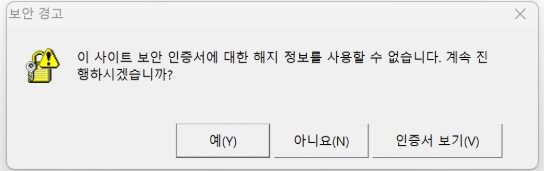
이 경고창은 업무포털뿐만 아니라 에듀넷, 행정지원시스템, 원격지원 페이지 등에 접근할 때도 자주 목격됩니다. 사용자 입장에서는 경고가 뜰 때마다 “예(Y)“를 누르고 진행할 수 있지만, 매번 창이 반복되어 번거로울 뿐만 아니라 이로 인해 사이트 로딩 속도가 극도로 저하되거나 일부 기능이 정상적으로 작동하지 않는 2차 장애로 이어지기도 합니다.
이러한 현상이 발생하는 원인은 윈도우(Windows) 운영체제가 웹사이트의 보안 인증서가 유효한지 확인하기 위해 외부의 인증서 해지 서버(CRL)나 온라인 인증서 상태 프로토콜(OCSP)에 접근을 시도하기 때문입니다. 보안이 철저한 교육기관 내부망이나 행정망 환경에서는 보안 정책상 이러한 외부 인증서 확인 서버로의 접근이 원천 차단되어 있는 경우가 많습니다. 결과적으로 기관의 인증서 자체에 결함이 있는 것이 아니라, 유효성을 교차 검증하는 과정에서 통신이 막혀 오류가 발생하는 것입니다. 따라서 윈도우 내부 설정에서 불필요한 외부 인증서 확인 과정을 비활성화해 주면 문제를 깔끔하게 해결할 수 있습니다.
인터넷 옵션 설정을 통한 보안 경고 해제 방법
윈도우 시스템에 내장된 인터넷 속성 제어판을 활용하여 외부 인증서 해지 확인 기능을 끄는 순서는 다음과 같습니다.
-
인터넷 속성 창 열기 키보드에서
Windows 로고 키 + R을 동시에 눌러 실행 대화상자를 호출합니다. 입력창에inetcpl.cpl을 타이핑한 후 엔터(Enter)를 누르면 ‘인터넷 속성’ 설정 창이 바로 실행됩니다. -
서버의 인증서 해지 확인 항목 해제 인터넷 속성 창 상단에 위치한 여러 메뉴 중 가장 우측에 있는 [고급] 탭을 클릭합니다. 아래쪽으로 스크롤을 길게 내려 ‘보안’ 섹션을 찾습니다. 보안 항목들 중에서 “서버의 인증서 해지 확인” 옆에 있는 체크박스를 찾아 체크를 해제합니다.
-
설정 저장 및 컴퓨터 재부팅 체크를 해제했다면 창 우측 하단의 [적용] 버튼을 누른 후 **[확인]**을 눌러 설정 값을 저장합니다. 네트워크 및 시스템 보안 설정의 변경 사항이 윈도우 커널에 완벽히 반영되도록 하기 위해 하던 작업을 저장하고 PC를 반드시 재부팅해 줍니다.
| 번호 | 진행 단계 | 수행 작업 및 명령어 | 기대 효과 |
|---|---|---|---|
| 1 | 실행 창 열기 | Win + R → inetcpl.cpl 입력 후 확인 |
인터넷 속성 제어판 진입 |
| 2 | 고급 설정 변경 | [고급] 탭 → ‘서버의 인증서 해지 확인’ 체크 해제 | 불필요한 외부 서버 검증 차단 |
| 3 | 시스템 적용 | [적용] 및 [확인] 클릭 후 컴퓨터 재부팅 | EVPN 보안 경고 제거 및 속도 향상 |
컴퓨터가 다시 켜진 후 원격업무지원 시스템(EVPN)이나 행정포털에 다시 접속해 보면, 더 이상 번거로운 보안 경고창이 나타나지 않는 것을 확인할 수 있습니다. 불필요하게 외부 서버의 응답을 기다리는 대기 시간이 사라지기 때문에 전반적인 페이지 로딩 및 시스템 작동 속도도 한층 더 빨라지는 효과를 얻을 수 있습니다. 다만, 사용자의 구체적인 PC 환경이나 윈도우 OS 업데이트 상태에 따라 세부적인 UI 형태에 일부 차이가 있을 수 있으므로 항목의 정확한 명칭을 확인하며 진행하시기 바랍니다.